Aller au contenu
TROViiO

Ta cagnotte : 0 pts

Conseil IA

Choisir

Rayons 40

Tout le site

Pas le meilleur. Le meilleur pour toi.

Régler l'appareil photo de ton iPhone comme un pro

Dix réglages, trois étapes, une seule plage pour voir la différence. Glisse le curseur : à gauche l'iPhone par défaut, à droite l'iPhone réglé.

  • iOS 27 (27.2.1 du 09/11/2026), où l'app s'appelle Caméra
  • De l'iPhone 13 à l'iPhone 18 Pro et l'iPhone Duo
  • Chaque réglage vient d'une page lue le 15/11/2026
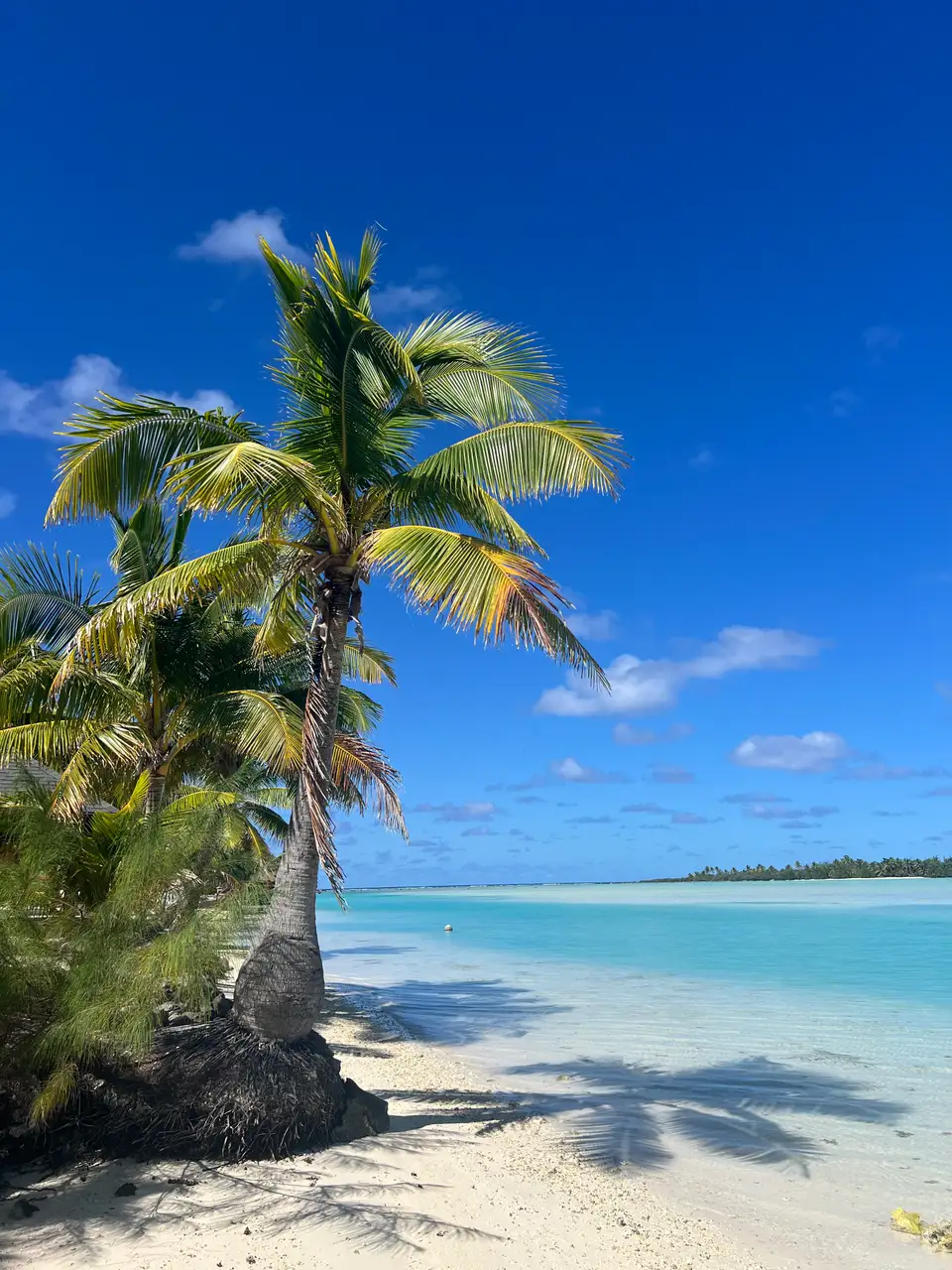
Cocotier penché sur une plage de sable blanc, lagon turquoise et ciel bleu : iphone réglé
Simulation du rendu, effet accentué pour bien le voir. Photo : « Akitua spiaggia », Dindo94, CC BY-SA 4.0, prise à l'iPhone 13 Pro le 04/08/2024. Ce n'est pas une photo de Troviio.
0 sur 10 réglages faits

Étape 1

Une fois pour toutes

Cinq minutes dans Réglages, et tu n'y reviens plus.

Réglage 1 sur 10

Essuie l'objectif

RéglagesCaméraConseils de nettoyage de l'objectif

Le réglage le plus rentable du guide n'est pas dans un menu. Apple conseille un chiffon doux, non pelucheux, sans produit nettoyant. Sur les modèles pris en charge, l'iPhone te prévient quand l'objectif est sale : laisse l'alerte allumée.

Une trace de doigt, et ta plage vire au flashback flou d'un vieux soap.

Le réglage. Un coup de microfibre avant de sortir l'iPhone.

Sur quels iPhone. Tous les iPhone pour le chiffon ; l'alerte, sur les modèles pris en charge (Apple n'en donne pas la liste).

Cocotier penché sur une plage de sable blanc, lagon turquoise et ciel bleu : objectif propre
Simulation du rendu, effet accentué pour bien le voir. Photo : Dindo94, CC BY-SA 4.0.

Réglage 2 sur 10

Allume la grille et le niveau

RéglagesCaméraGrille, puis Niveau

La grille coupe l'écran en tiers pour placer ton sujet. Le niveau te dit quand l'horizon est droit. Roman Fox, Oliur et Mark Wilson les activent tous les trois.

Le réglage. Grille : oui. Niveau : oui.

Sur quels iPhone. Tous les iPhone sous iOS 27.

Cocotier penché sur une plage de sable blanc, lagon turquoise et ciel bleu : grille et niveau
Simulation du rendu, effet accentué pour bien le voir. Photo : Dindo94, CC BY-SA 4.0.

Sources, lues le 15/11/2026 : Apple, Réglages de la caméra : grille, niveau, mise au point et exposition, Roman Fox (26/09/2026), Oliur (26/11/2025), Mark Wilson, TechRadar (29/12/2024).

Réglage 3 sur 10

Haute efficacité, en 24 MP

RéglagesCaméraFormatsHaute efficacité, puis Mode Photo : 24 MP

Le format Haute efficacité (HEIF) prend moins de place qu'un JPEG à qualité égale, et c'est lui qui te laisse changer de style après coup. ProRAW donne plus de latitude en retouche, mais pèse 10 à 12 fois plus lourd.

Le réglage. Haute efficacité et 24 MP au quotidien. ProRAW seulement si tu retouches vraiment.

Sur quels iPhone. 24 MP : iPhone 15 et suivants. ProRAW : modèles Pro, de l'iPhone 12 Pro à l'iPhone 18 Pro Max.

  • Haute efficacité, 12 MPenviron 2 Mo
  • Haute efficacité, 24 MPenviron 3 Mo
  • ProRAW, 12 MP (modèles Pro)environ 25 Mo
  • ProRAW, 48 MP (modèles Pro)environ 75 Mo
Poids d'une photo. Haute efficacité : d'après Derrick Story (13/12/2025). ProRAW : d'après Apple.

Réglage 4 sur 10

Choisis ton style photographique

CaméraOutils de la caméraStyles

C'est ici que se joue la couleur chaude des comptes que tu aimes. Le curseur Ton densifie ou relève les ombres, Température fait pencher l'image vers le doré ou le bleuté. Le style s'applique ensuite à toutes tes photos.

Le réglage. Pars de Standard, baisse le Ton, réchauffe un peu. Mark Wilson baisse le Ton de -40 à -70.

Sur quels iPhone. Curseurs Ton et Température : iPhone SE (3e génération), iPhone 13 à 15, 16e et 17e. Pavé Personnaliser (ton et couleur) : iPhone 16, 17, Air, 18 Pro et Duo. Textures et grain : iPhone 18 Pro et Duo.

Cocotier penché sur une plage de sable blanc, lagon turquoise et ciel bleu : style Standard simulé

Standard. Équilibré et fidèle à la réalité, d'après Apple.

Sur iPhone 16 et suivants, Apple cite aussi Ambre, Or rose, Tranquille et Éthéré, sans décrire leur rendu : on ne les simule pas.

Simulation du rendu, effet accentué pour bien le voir. Photo : Dindo94, CC BY-SA 4.0.

Réglage 5 sur 10

Garde tes réglages en mémoire

RéglagesCaméraConserver les réglagesStyle photographique et Ajustement de l'exposition

Sans ça, l'exposition revient à zéro à chaque ouverture de Caméra. Avec, ton style et ta correction d'exposition t'attendent.

Le réglage. Style photographique : oui. Ajustement de l'exposition : oui.

Sur quels iPhone. Tous les iPhone sous iOS 27 ; la liste des options dépend du modèle.

Réglage 6 sur 10

Vidéo : passe en 4K

RéglagesCaméraEnregistrer une vidéo

Oliur filme en 4K à 60 i/s avec le HDR, ou en 4K à 24 i/s. Roman Fox reste en 4K à 25 i/s. La Vidéo HDR est du Dolby Vision : un appareil qui ne le lit pas reçoit une version SDR, et YouTube convertit de même.

Le réglage. 4K, puis 60 i/s comme Oliur ou 25 i/s comme Roman Fox.

Sur quels iPhone. Vidéo HDR : iPhone 12 mini et suivants. Cadences proposées selon le modèle.

Étape 2

À chaque photo

Deux gestes du pouce avant de déclencher.

Réglage 7 sur 10

Touche ton sujet, puis verrouille

CaméraTouche l'écran, puis garde le doigt posé : Verrouillage AE/AF

Un toucher fait le point et règle la lumière sur ton sujet. Un appui long verrouille les deux : tu peux recadrer sans que l'iPhone change d'avis.

Le réglage. Touche, garde le doigt, cadre, déclenche.

Sur quels iPhone. Tous les iPhone sous iOS 27.

Sources, lues le 15/11/2026 : Apple, Réglages de la caméra : grille, niveau, mise au point et exposition, Roman Fox (26/09/2026).

Réglage 8 sur 10

Sous-expose un peu

CaméraOutils de la caméraExposition

Oliur baisse l'exposition vers -0,7, Austin Mann vers -1,0 pour un rendu film, Roman Fox vers -0,3 en lumière dure (il remonte à +0,3 par temps gris).

Le réglage. Entre -0,3 et -1,0 selon la lumière. Bouge le curseur, regarde le ciel.

Sur quels iPhone. Tous les iPhone sous iOS 27 ; aussi par la commande de la caméra sur iPhone 16 et suivants (hors 16e et 17e).

Cocotier penché sur une plage de sable blanc, lagon turquoise et ciel bleu : exposition simulée à -0,7
Simulation du rendu, effet accentué pour bien le voir. Photo : Dindo94, CC BY-SA 4.0.

Étape 3

Retoucher et publier

Dans Photos, puis au bon format pour YouTube.

Réglage 9 sur 10

Retouche en trois curseurs

PhotosModifierAjuster

Exposition, Brillance, Tons clairs : trois curseurs suffisent pour une photo prise avec les bons réglages. Le style se change aussi après coup, dans Modifier puis Styles. Et « Revenir à l'originale » efface tout.

Le réglage. Une retouche te plaît ? Copie les modifications et colle-les sur toute la série.

Sur quels iPhone. Tous les iPhone sous iOS 27. Changer de style après coup sur iPhone 16 et suivants demande une photo en Haute efficacité.

Cocotier penché sur une plage de sable blanc, lagon turquoise et ciel bleu : retouchée
Simulation du rendu, effet accentué pour bien le voir. Photo : Dindo94, CC BY-SA 4.0.

Réglage 10 sur 10

Recadre au format du réseau

PhotosModifierRecadrerProportions

YouTube affiche ses vidéos en 16:9 et ses Shorts en vertical ou en carré, 3 minutes au plus. Sa miniature suit : 16:9 pour une vidéo, 9:16 pour un Short. Photos propose Carré et 9:16 d'un tap.

Le réglage. Vertical pour un Short, 16:9 pour une vidéo YouTube. Cadre large à la prise de vue : tu recadres après.

Sur quels iPhone. Tous les iPhone sous iOS 27.

Cocotier penché sur une plage de sable blanc, lagon turquoise et ciel bleu, recadrée en 9:16

Short YouTube, vidéo verticale. D'après YouTube.

Recadrage de la même photo, sans autre retouche. Photo : Dindo94, CC BY-SA 4.0.

Les réglages des pros, sur la même photo

4 réglages publiés par ceux qui les utilisent, appliqués à notre photo libre. Touche un nom, puis glisse le curseur.

Cocotier penché sur une plage de sable blanc, lagon turquoise et ciel bleu : oliur

Oliur, designer et créateur. iPhone 17 Pro, iOS 26.

-0,7 EV, style Standard, Haute efficacité, 24 MP.

Simulé : l'exposition à -0,7.

Publié par lui-même le 26/11/2025 : « The CORRECT iPhone Camera Settings for Amazing Photos ».

Leurs réglages, notre photo libre : aucune de ces images n'est la leur. Simulation du rendu, effet accentué pour bien le voir. Photo : Dindo94, CC BY-SA 4.0.

Ce que ton iPhone sait faire

Les styles photographiques ont trois générations. Voici la tienne, d'après Apple.

GénérationiPhoneCe que tu règles
Première générationiPhone SE (3e génération), iPhone 13, 14 et 15 (toutes versions), iPhone 16e et 17eCinq styles, curseurs Ton et Température.
Styles photographiques 2iPhone 16, 16 Plus, 16 Pro, 16 Pro Max, 17, 17 Pro, 17 Pro Max et AirPavé Personnaliser, intensité, style modifiable après coup.
Styles photographiques 3iPhone 18 Pro, 18 Pro Max et iPhone DuoEn plus : textures Peau douce, Éclat, Film, et Grain.

Sources, lues le 15/11/2026 : Apple, Utiliser des styles photographiques avec la caméra de l'iPhone, Apple, Styles photographiques des modèles de première génération.

Cinq accessoires qui changent une photo

Aucun n'est obligatoire. Le premier tient dans une poche.

  • Une chiffonnette

    Un chiffon doux et non abrasif, vendu par Apple. Elle vit dans la poche du sac.

    Voir chez Apple10 €, en stock, lu le 15/11/2026. Lien direct, sans commission.

  • Un trépied ou une perche

    Pour cadrer sans trembler, te filmer seul et garder l'horizon droit.

  • Une lumière d'appoint

    Pour un visage bien éclairé en intérieur, sans le flash.

  • Un objectif à pince

    Pour un angle plus large ou un plan très rapproché.

  • Une carte SD

    Pour un téléphone qui en accepte une. L'iPhone, lui, n'a pas de lecteur de carte.

Les accessoires de l'iPhone Duo, triés par profil

Les questions qu'on se pose

Quel est le meilleur réglage photo sur iPhone ?

Celui qui revient chez les pros cités ici : format Haute efficacité (Oliur, Austin Mann, Mark Wilson), grille et niveau allumés (Roman Fox, Oliur, Mark Wilson), et une exposition un peu sous zéro, de -0,3 (Roman Fox, en lumière dure) à -1,0 (Austin Mann). Ajoute un style photographique au Ton baissé pour des ombres plus denses.

Ces réglages marchent-ils sur iPhone 17 Pro, 16 Pro Max, 15 ou 13 ?

Oui pour la grille, le niveau, le format et l'exposition. Les styles changent selon la génération : cinq styles avec Ton et Température de l'iPhone 13 à l'iPhone 15 et sur les 16e et 17e, un pavé Personnaliser à partir de l'iPhone 16, des textures et du grain sur iPhone 18 Pro et iPhone Duo. Les menus cités sont ceux d'iOS 27, où l'app s'appelle Caméra.

Quel style photographique choisir sur iPhone ?

Standard est la base la plus sûre : c'est celle d'Oliur. Pour des couleurs chaudes, monte la Température ; pour un rendu moins plat, baisse le Ton, entre -40 et -70 d'après Mark Wilson (TechRadar). Sur iPhone 16 et suivants, tu peux encore changer de style après la photo si elle est en Haute efficacité.

Quel réglage photo iPhone pour Instagram ?

Les mêmes : Haute efficacité, un style un peu chaud, une exposition légèrement sous zéro. L'aide d'Instagram refuse la lecture par les robots : on ne recopie donc pas ses chiffres de format ici, l'app te les propose au moment de publier.

Faut-il activer ProRAW ?

Seulement si tu retouches tes photos sur ordinateur ou dans une app dédiée. ProRAW n'existe que sur les modèles Pro et pèse environ 25 Mo en 12 MP et 75 Mo en 48 MP d'après Apple. Austin Mann photographie en HEIF presque tout le temps, Roman Fox laisse ProRAW allumé.
Toutes les sources

29 pages lues le 15/11/2026. Troviio ne teste pas en labo : ce guide compile l'aide d'Apple, celle de YouTube et ce que des photographes ont publié eux-mêmes.

Voir les 29 sources

Photo du guide : « Akitua spiaggia », par Dindo94, sur Wikimedia Commons, licence CC BY-SA 4.0. Redimensionnée par Troviio ; variantes simulées, partagées sous la même licence.